기본 최적화 방법 목차
1. 전원 설정 > 고성능
2. 윈도우10 팁 및 피드백 종료
3. 불필요한 기본 앱 제거
4. Windows 서비스 비활성화
5. 시각효과 비활성화
6. 백그라운드 앱 비활성화
7. 임시 파일 제거
심화 최적화 방법 목차
8. 보안 프로그램 제거
9. 서비스 비활성화 [위험]
1. 전원 설정
- 전원 정책 설정
: 윈도우 키 + s > 전원 관리 옵션 선택
: 고성능으로 선택
- 고성능 전원 정책 세부 설정
: 윈도우 키 + s > 전원 관리 옵션 편집 검색
: 고급 전원 관리 옵션 설정 변경
: 균형 조정 > 고성능
: 다음 시간 이후에 하드 디스크 끄기 > 0
: 프로세서 전원 관리 > 최소 프로세서 상태 > 100%
: 프로세서 전원 관리 > 시스템 냉각 정책 > 활성
: 프로세서 전원 관리 > 최대 프로세서 상태 > 100%
2. 윈도우 10 팁 및 피드백 종료
- 팁 및 피드백 해제
: 윈도우 키 + s > 알림 및 작업 설정 검색
: Windows에 대한 팁 표시 체크 해제
: 앱 알림 받기 > 피드백 허브 > 끔
: 앱 알림 받기 > 그 외 불필요한 프로그램의 알림 비활성화
- 피드백 및 진단
: 윈도우 키 + s > 진단 데이터 보기
: 진단 데이터 > 선택적 진단 데이터
: 필기 입력 및 타이 핑 개선 > 끔
: 맞춤형 환경 > 끔
: 진단 데이터 보기 > 끔
: 피드백 빈도 > 안함
3. 불필요한 기본앱 제거
: 윈도우 키 + s > 프로그램 추가/제거
: OneDrive / 팁 / 스카이프 제거
: 그 외 불필요한 기본앱 구분 후 삭제
4. Windows 서비스 비활성화
: 윈도우 키 + r > service.msc
- 윈도우 인덱싱 서비스 비활성화
: SSD 사용 시 지속적인 쓰기 작업이 발생하여 SSD 수명에 악영향
: Windows Search > 우클릭 > 속성 > 사용 안함 > 중지 > 적용
- SysMain (Super Fetch)서비스 비활성화
: 메모리 사용 패턴을 분석하여 가장 자주 사용되는 애플리케이션을 추척하고 드라이브에서 RAM으로 정보를 미리 로드하여 프로그램을 빠르게 실행시키는 기능
: 불필요하게 RAM을 많이 사용할 수 있음
: SysMain (혹은 Super Fetch) > 우클릭 > 속성 > 사용 안함 > 중지 > 적용
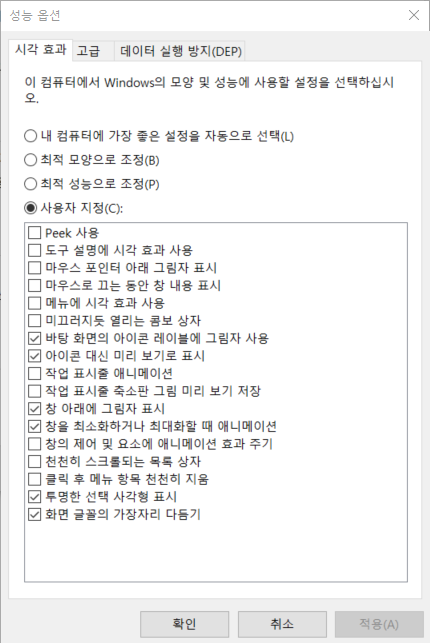
5. 시각효과 비활성화
- Windows 시각 효과 설정
: 윈도우 키 + r > sysdm.cpl
: 고급 > 성능 > 설정
: 최적 성능으로 조정 > 적용
- 최소한의 시각효과 챙기기 (옵션)
- Windows 투명 효과 설정
: 윈도우 키 + s > Windows에서 투명도 표시
: 투명 효과 > 끔
: 다음 표면에 테마 컬러 표시 > 모두 해제
6. 백그라운드 앱 비활성화
: 윈도우 키 + s > 백그라운드 앱
- 권장
: 사용하지 않을 기능들에 대해서만 끔
: 도움말 / 날씨 / 계산기 / 그림판 3D / 시계 / 음성 녹음기 등
- 선택사항
: 백그라운드에서 앱 실행 항목 끔
: 모든 스토어 앱이 비활성화 되어 차후 특정 기능 사용 시 문제가 될 수 있음
7. 임시 파일 제거
: 윈도우 키 + s > 저장소 센스의 공간 확보 방법 변경
: 저장 공간 센스 및 임시파일 활성화
: 지금 공간 확보 > 정리 시작
8. 보안 프로그램 제거 [심화 단계 / 부작용 주의]
: 은행 사이트 등을 이용하면서 설치했던 보안 프로그램을 프로그램을 통해 자동으로 제거
- 구라제거기 설치
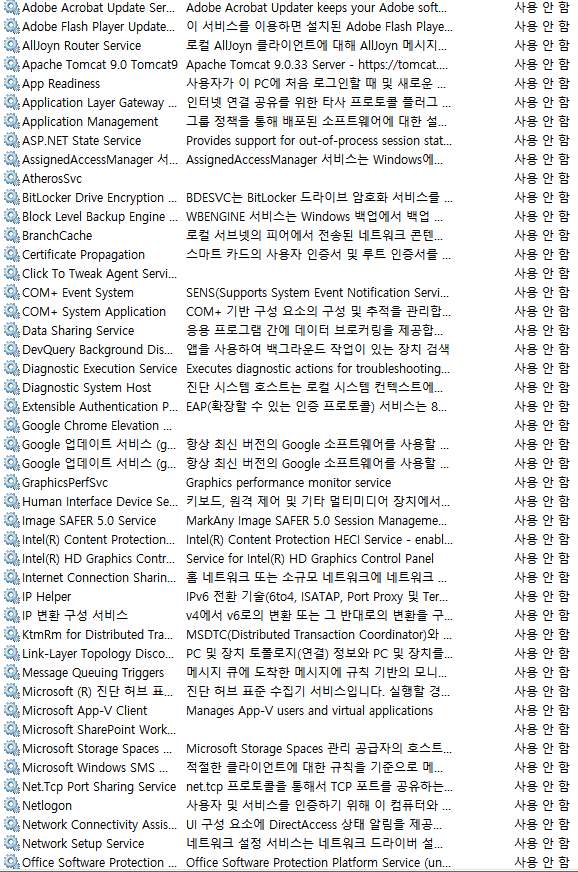
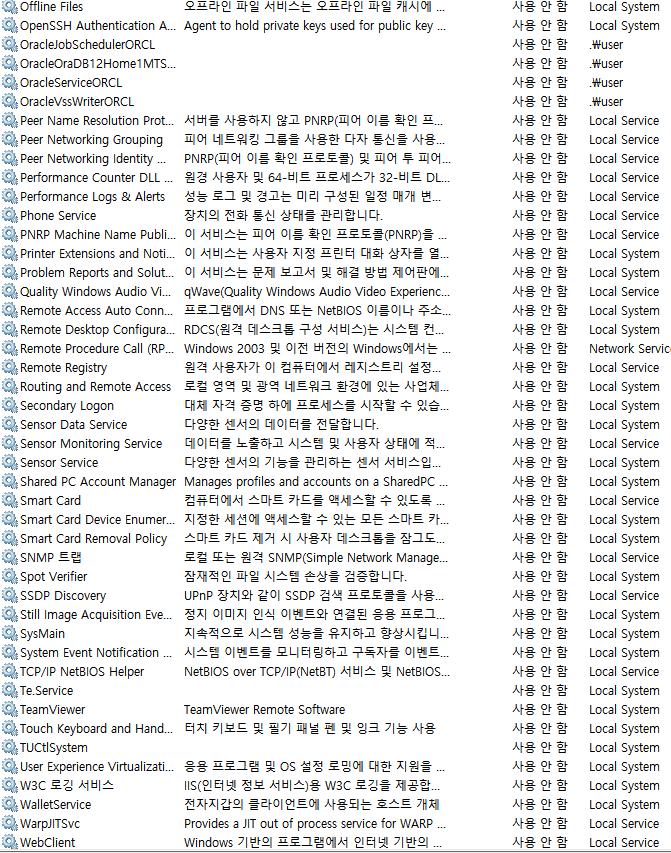
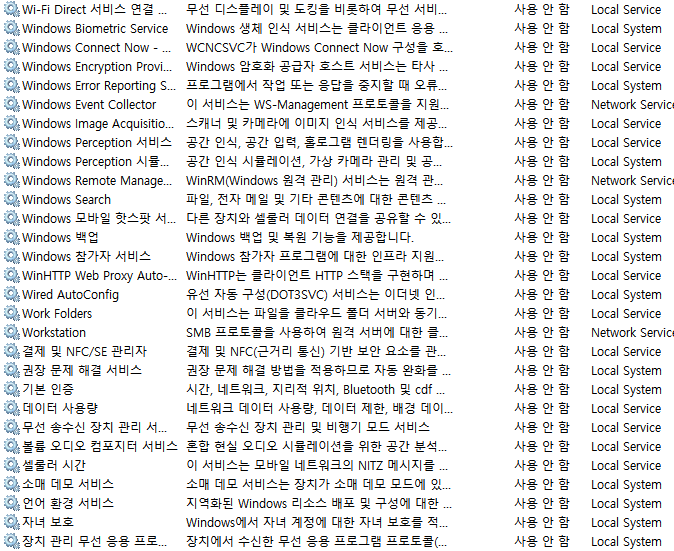
9. 서비스 비활성화 [심화 단계 / 부작용 주의]
: 순수 웹 서핑 혹은 극한의 최적화가 목적일 경우에만 수행
: 아래의 사진을 참고하여 해당 하는 서비스 사용안함으로 설정
'일반 지식 > 생활' 카테고리의 다른 글
| 추억의 플래시 게임 모음 (0) | 2026.09.17 |
|---|---|
| 심플한 윈도우10 최적화 방법 (0) | 2026.09.17 |
| 라데온 그래픽카드 게임 최적화 (0) | 2026.09.17 |
| 윈도우 최적화가 잘되는 시대에도 유효한 최적화 프로그램 C클리너 (0) | 2026.09.17 |
| 윈도우 10 및 11 기본 최적화 프로그램 PC 매니저 (0) | 2026.09.17 |